SAP_GUI_for_Windows_8.00_Comp 客户端安装
下载解压
下载文件解压出目录 SAP_GUI_for_Windows_8.00_Comp._1_
打开目录:SAP_GUI_for_Windows_8.00_Comp._1_\PRES1\GUI\Windows\Win64
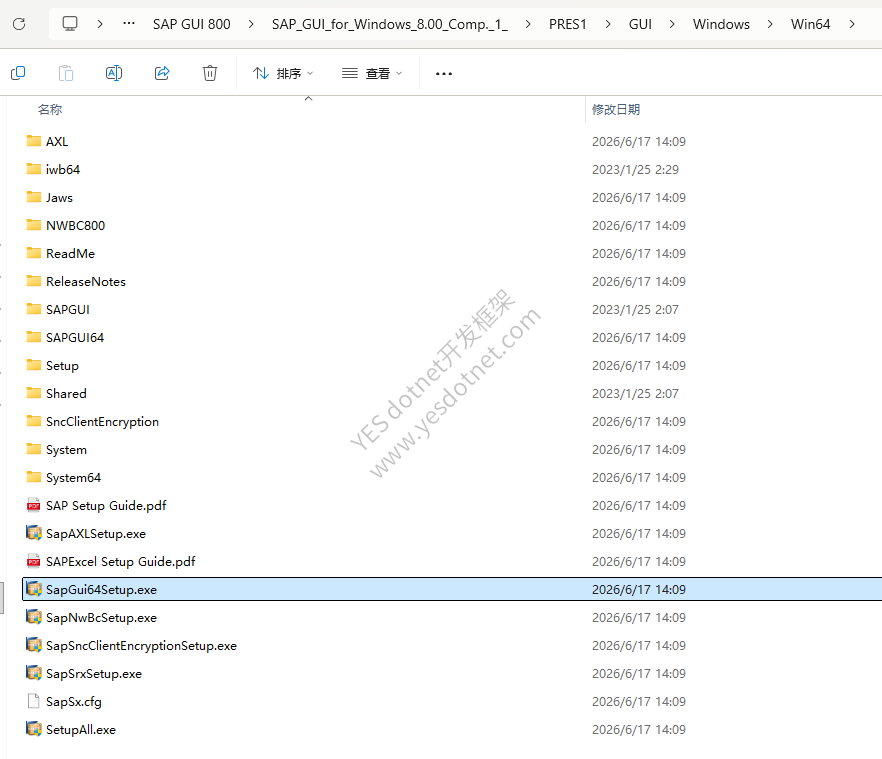
安装SapGui64Setup.exe
- 要用 Excel 里连 SAP 做报表/分析:再装
SapAXLSetup.exe - 公司要求用 NetWeaver Business Client:装
SapNwBcSetup.exe - 公司要求 SNC/SSO/证书登录:装
SapSncClientEncryptionSetup.exe
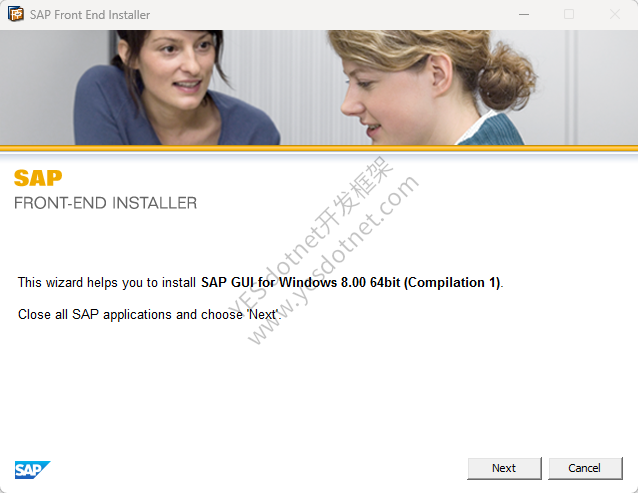
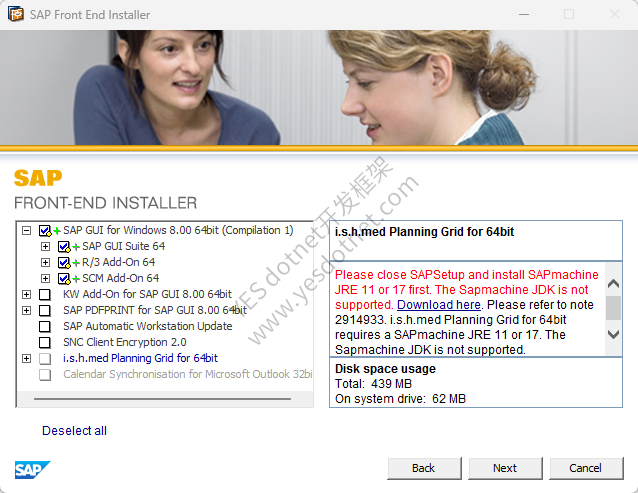
普通安装 SAP 客户端,建议只勾选:
SAP GUI for Windows 8.00 64bit (Compilation 1)
其他先不要勾,除非公司 IT 明确要求:
KW Add-On for SAP GUI:知识仓库/文档相关插件,普通登录 SAP 不需要。SAP PDFPRINT for SAP GUI:SAP 里特殊 PDF 打印需求才装。SAP Automatic Workstation Update:公司集中推送 SAP GUI 更新时才装。SNC Client Encryption 2.0:公司要求 SNC/SSO/证书加密登录才装。i.s.h.med Planning Grid for 64bit:医疗行业模块插件,普通不需要。Calendar Synchronisation for Microsoft Outlook 32bit:Outlook 日历同步,而且是 32 位 Outlook 插件,普通不需要。
下一步 Next 然后进入安装进度
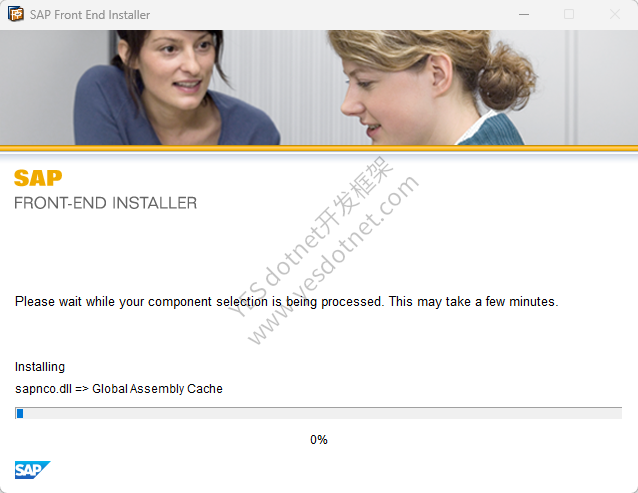
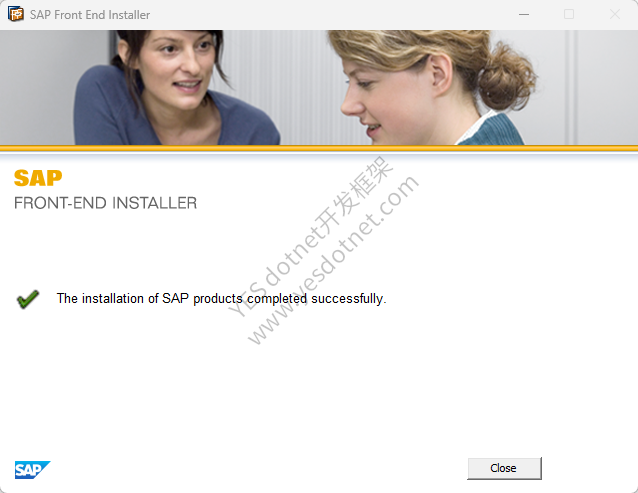
安装成功截图
设置主题
默认的主题体验不太好
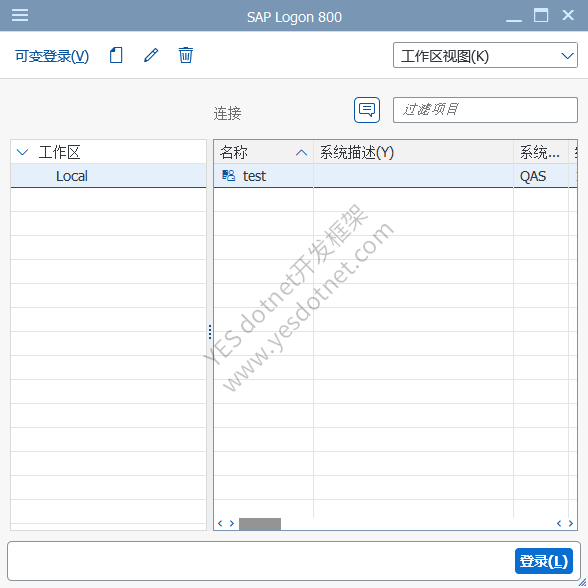
修改为经典主题:
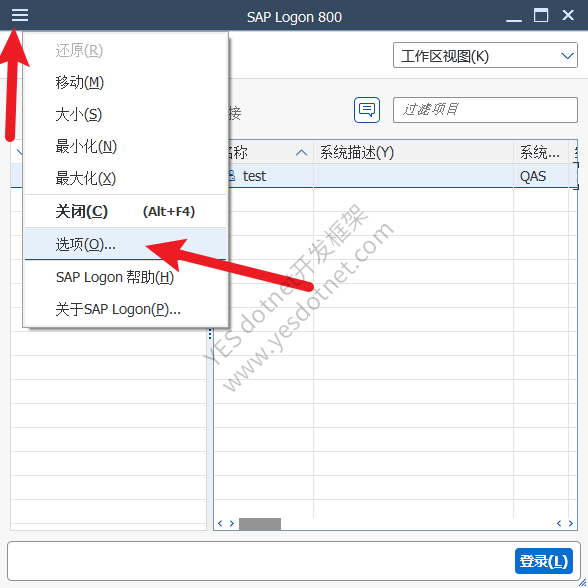
点击左上角的菜单图标 打开选项
找到可视化设计 > 主题设置,把主题设置为:SAP Signature Theme
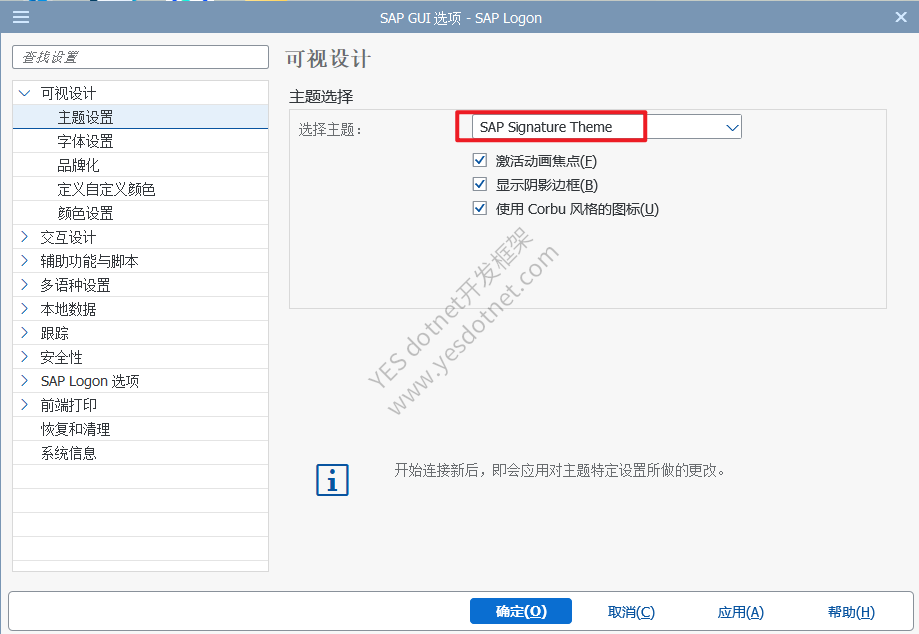
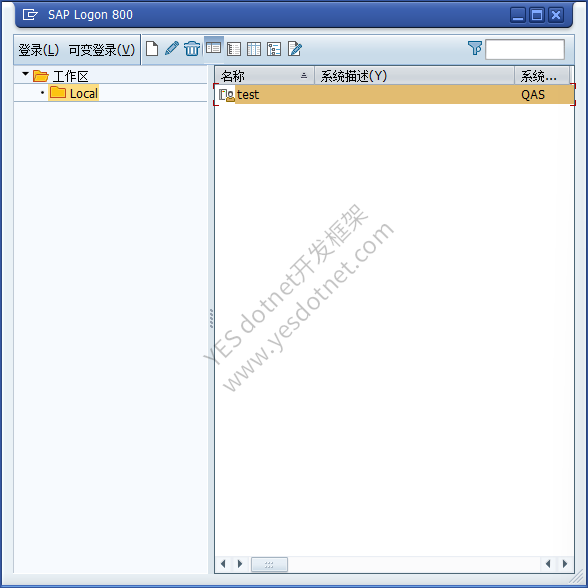
点击应用后,重启,发现熟悉的界面有回来了
版权声明:本文为YES开发框架网发布内容,转载请附上原文出处连接
post 张国生