Epicor客户端安装
共享目录安装
安装
访问共享目录:ClientInstaller目录
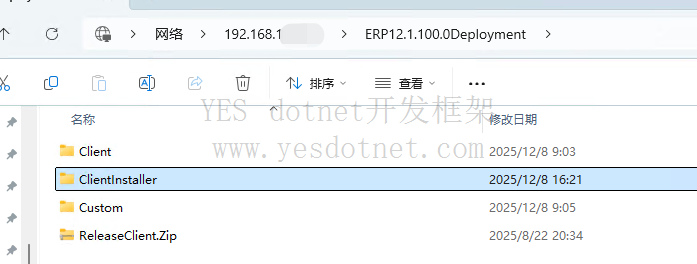
进入ClientInstaller目录,直接双击KinerticClient.exe安装
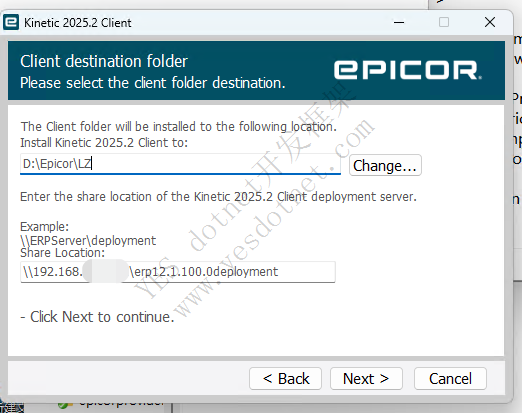
选择本地目录,然后直接安装
创建快捷方式
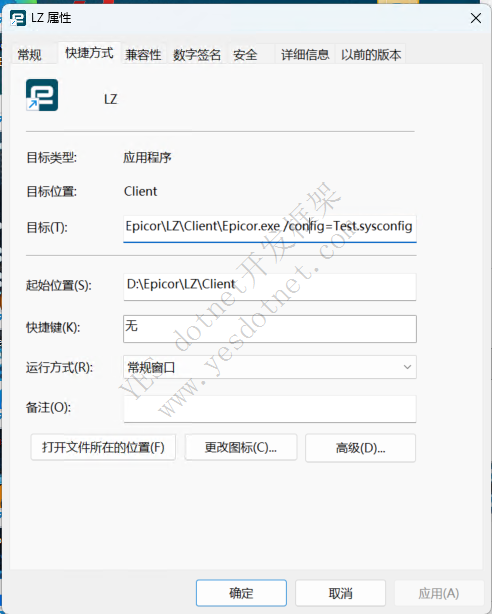
找到安装目录中的 Epicor.exe ,创建桌面快捷方式
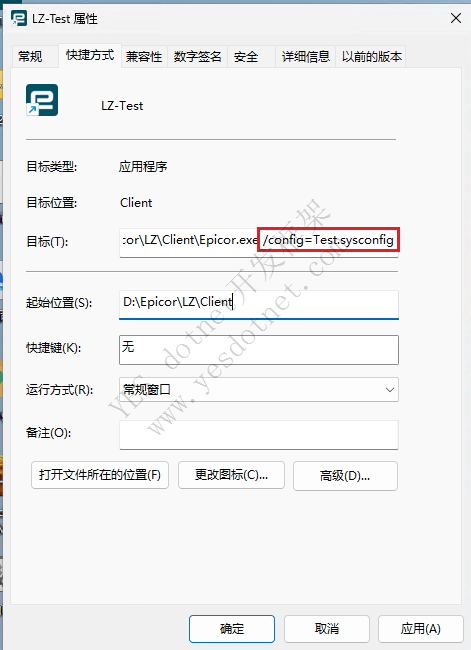
然后修改桌面快捷方式,目录中添加配置文件目录,目标末尾添加:/config=Test.sysconfig
打开Epicor完成初次更新
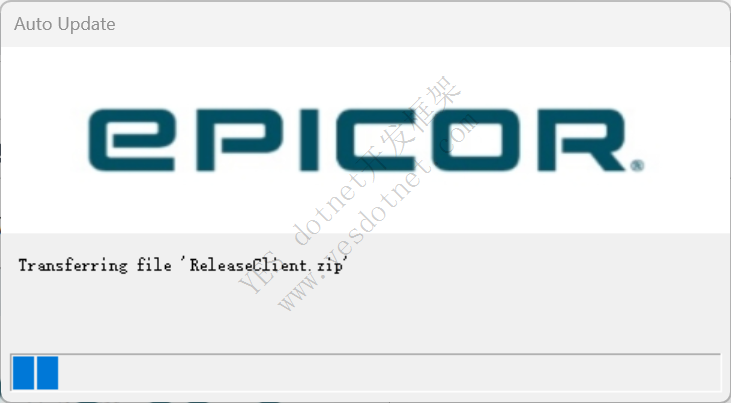
双击打开配置好的快捷方式,完成初次更新
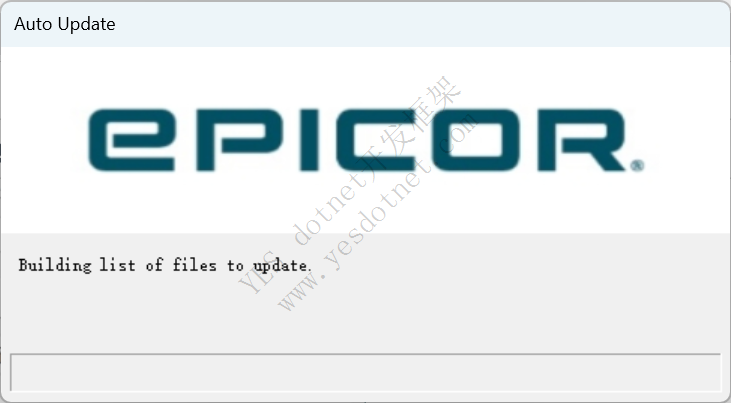
升级过程中需要输入服务器账号密码
其他配置
考虑到安全,一般更新完成后会长期关闭共享,这个时候就需要更改配置文件,目录指向本地目录。不然服务器关闭了共享,会打不开客户端
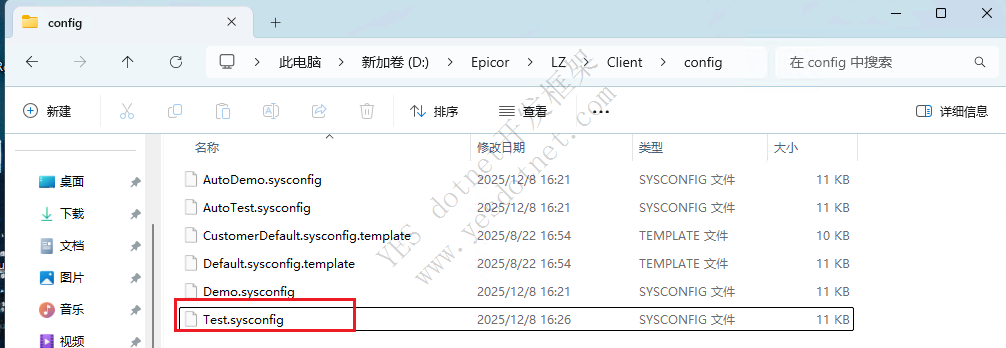
更新后,如果不需要服务器共享的话。可以修改配置文件,指向本地目录
找到配置文件,
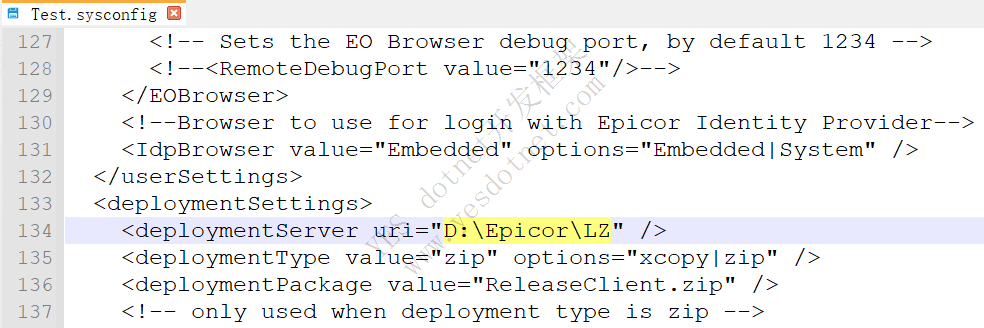
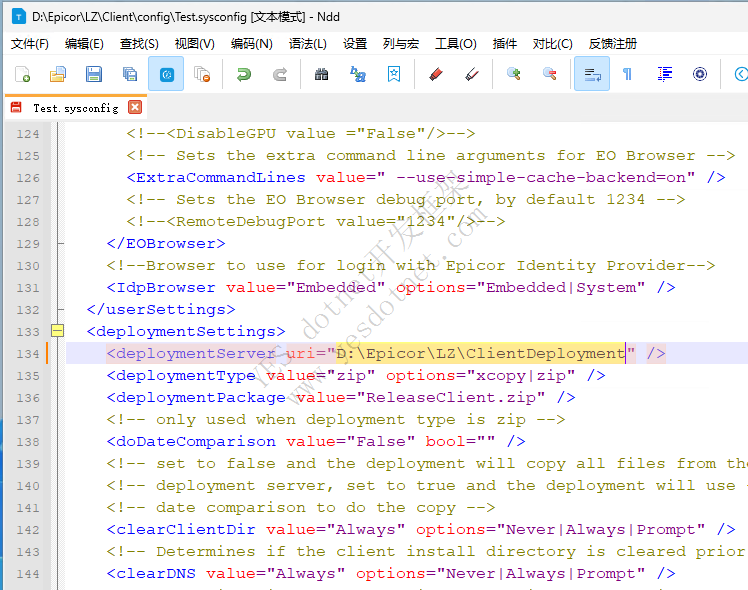
修改 deploymentSettings.deploymentServer 中的uri,改文本地目录
非共享目录安装
2.1 复制文件
复制所有文件到本地目录
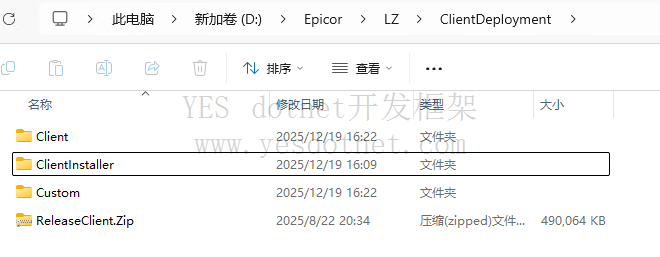
服务器目录,每个文件夹都需要,不可少,不然安装会报错

2.2 安装
双击ClientDeployment/ClientInstaller/KineticClient.exe
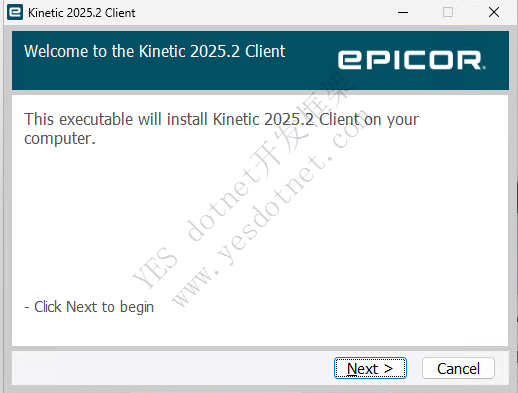
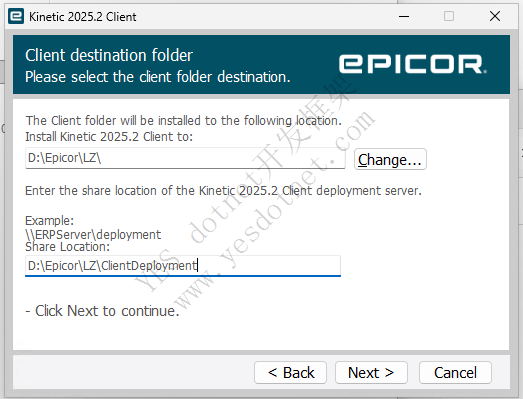
- 更改安装目录
- 更改共享目录(本地)
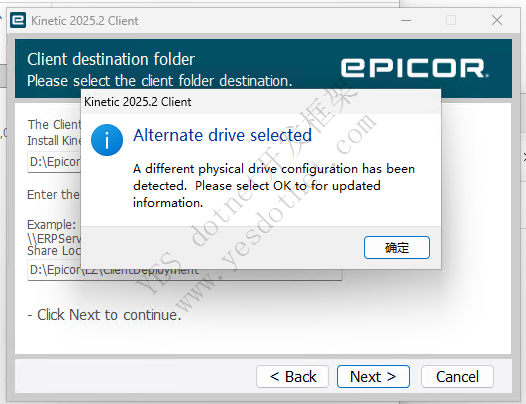
提示直接点击确定
选择安装的环境,可以不要勾选Create Desktop Icons ,后续自行创建桌面快捷方式
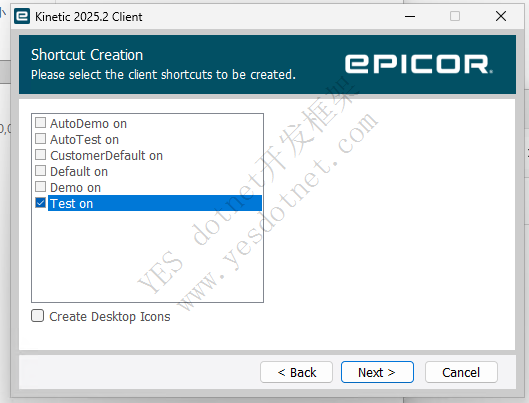
安装过程
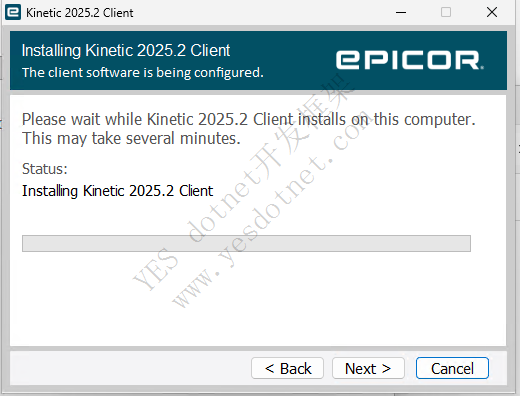
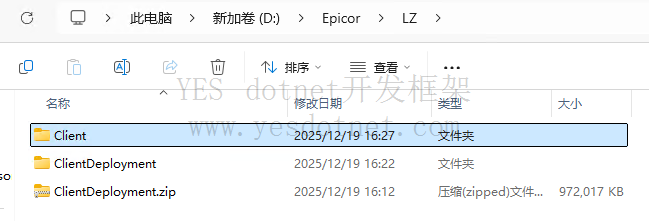
安装完成后,目录中会多一个Client文件夹
2.3 修改配置文件
打开ClientDeployment\Client\Config\Test.sysconfig配置文件
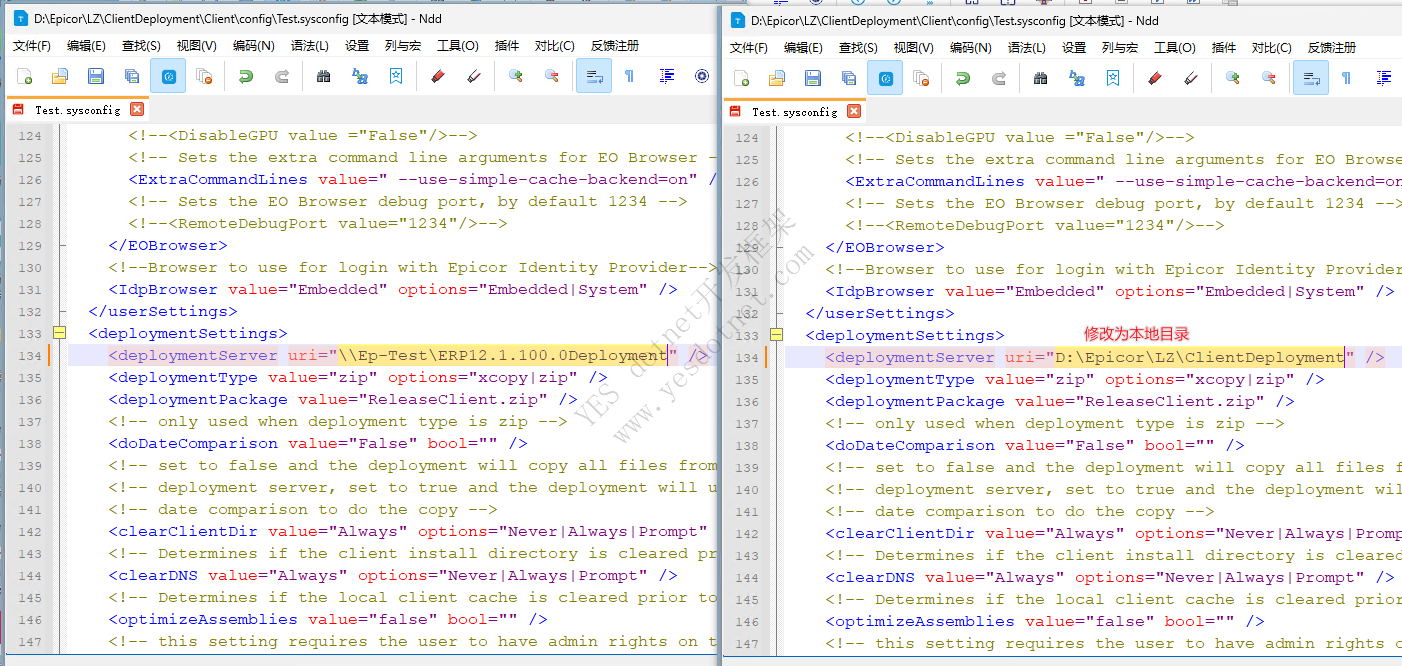
Client\Config\Test.Sysconfig也要更改
2.4 创建桌面快捷方式
打开 Client目录,为Epicor.exe创建桌面快捷方式
注意不要用 Epicor64.exe,不然启动会报错
然后修改快捷方式,附加配置文件参数 /config=Test.sysconfig
2.5 hosts配置
C:\Windows\System32\drivers\etc\hosts 文件结尾添加主机名映射
192.168.123.232 ep-test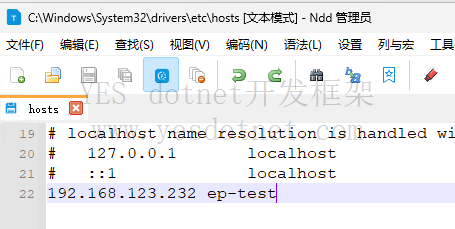
2.6 证书安装
安装证书
移动到信任区域
2.7 启动
完成后,双击快捷方式启动,第一次启动会更新