Windows 右键菜单添加 使用VSCode打开,并调整显示顺序
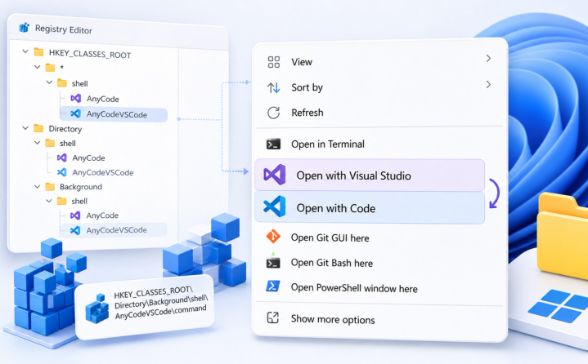
在安装 VS Code 时,即使勾选了“将通过 Code 打开操作添加到 Windows 资源管理器上下文菜单”,有时右键菜单里仍然看不到 Open with Code。这种情况可以通过手动修改注册表解决。
本文介绍一种通过 HKEY_CLASSES_ROOT 添加 VS Code 右键菜单的方法,并进一步调整菜单顺序,让 Open with Code 显示在 使用 Visual Studio 打开 的正下方。
一、确认 VS Code 安装路径
首先确认 VS Code 的实际安装位置,例如:
C:\Users\garso\AppData\Local\Programs\Microsoft VS Code\Code.exe
后续注册表中的命令都需要指向这个 Code.exe。
二、添加 Open with Code 右键菜单
新建一个 .reg 文件,例如:
Windows Registry Editor Version 5.00

[HKEY_CLASSES_ROOT\*\shell\VSCode]
@="Open with Code"
"Icon"="C:\\Users\\garso\\AppData\\Local\\Programs\\Microsoft VS Code\\Code.exe"

[HKEY_CLASSES_ROOT\*\shell\VSCode\command]
@="\"C:\\Users\\garso\\AppData\\Local\\Programs\\Microsoft VS Code\\Code.exe\" \"%1\""

[HKEY_CLASSES_ROOT\Directory\shell\VSCode]
@="Open with Code"
"Icon"="C:\\Users\\garso\\AppData\\Local\\Programs\\Microsoft VS Code\\Code.exe"

[HKEY_CLASSES_ROOT\Directory\shell\VSCode\command]
@="\"C:\\Users\\garso\\AppData\\Local\\Programs\\Microsoft VS Code\\Code.exe\" \"%1\""

[HKEY_CLASSES_ROOT\Directory\Background\shell\VSCode]
@="Open with Code"
"Icon"="C:\\Users\\garso\\AppData\\Local\\Programs\\Microsoft VS Code\\Code.exe"

[HKEY_CLASSES_ROOT\Directory\Background\shell\VSCode\command]
@="\"C:\\Users\\garso\\AppData\\Local\\Programs\\Microsoft VS Code\\Code.exe\" \"%V\""
保存后双击导入,或使用管理员权限导入注册表。
这三组注册表项分别对应:
HKEY_CLASSES_ROOT\*\shell\VSCode
用于文件右键菜单。
HKEY_CLASSES_ROOT\Directory\shell\VSCode
用于文件夹右键菜单。
HKEY_CLASSES_ROOT\Directory\Background\shell\VSCode
用于文件夹空白处右键菜单。
三、调整 Open with Code 的菜单顺序
Windows 传统右键菜单的顺序通常会受到注册表子键名称影响。
如果系统中 使用 Visual Studio 打开 对应的键名是:
AnyCode
而 VS Code 的键名是:
VSCode
那么 VSCode 会排在比较靠后的位置。
为了让 Open with Code 紧跟在 使用 Visual Studio 打开 下方,可以把 VS Code 的键名改成:
AnyCodeVSCode
完整 .reg 内容如下:
Windows Registry Editor Version 5.00

[-HKEY_CLASSES_ROOT\*\shell\VSCode]
[-HKEY_CLASSES_ROOT\Directory\shell\VSCode]
[-HKEY_CLASSES_ROOT\Directory\Background\shell\VSCode]

[HKEY_CLASSES_ROOT\*\shell\AnyCodeVSCode]
@="Open with Code"
"Icon"="C:\\Users\\garso\\AppData\\Local\\Programs\\Microsoft VS Code\\Code.exe"

[HKEY_CLASSES_ROOT\*\shell\AnyCodeVSCode\command]
@="\"C:\\Users\\garso\\AppData\\Local\\Programs\\Microsoft VS Code\\Code.exe\" \"%1\""

[HKEY_CLASSES_ROOT\Directory\shell\AnyCodeVSCode]
@="Open with Code"
"Icon"="C:\\Users\\garso\\AppData\\Local\\Programs\\Microsoft VS Code\\Code.exe"

[HKEY_CLASSES_ROOT\Directory\shell\AnyCodeVSCode\command]
@="\"C:\\Users\\garso\\AppData\\Local\\Programs\\Microsoft VS Code\\Code.exe\" \"%1\""

[HKEY_CLASSES_ROOT\Directory\Background\shell\AnyCodeVSCode]
@="Open with Code"
"Icon"="C:\\Users\\garso\\AppData\\Local\\Programs\\Microsoft VS Code\\Code.exe"

[HKEY_CLASSES_ROOT\Directory\Background\shell\AnyCodeVSCode\command]
@="\"C:\\Users\\garso\\AppData\\Local\\Programs\\Microsoft VS Code\\Code.exe\" \"%V\""
导入后,菜单顺序会变成:
使用 Visual Studio 打开
Open with Code
四、刷新资源管理器
导入注册表后,如果右键菜单没有立即变化,可以重启 Windows 资源管理器。
打开任务管理器,找到 Windows 资源管理器,点击“重新启动”。
也可以使用 PowerShell:
Stop-Process -Name explorer -Force
Start-Sleep -Seconds 2
Start-Process explorer.exe
五、注意事项
Windows 11 的新版右键菜单通常不会直接显示传统注册表菜单项,可能需要点击:
显示更多选项
才能看到 Open with Code。
如果仍然没有显示,需要确认:
Code.exe 路径是否正确
注册表是否成功导入
是否使用管理员权限写入 HKEY_CLASSES_ROOT
Explorer 是否已经重启
通过以上方法,就可以手动恢复 VS Code 的右键打开功能,并把它调整到更顺手的位置。