SAP S/4HANA MM模块培训 02 - 快速掌握 SAP GUI 导航

SAP S/4HANA 入门:从登录到多会话,快速掌握 SAP GUI 导航
第一次接触 SAP S/4HANA 时,复杂的菜单、交易代码和大量输入字段很容易让人无从下手。实际上,只要理解 SAP GUI 的基本结构和几种常用导航方式,就能快速完成大部分日常操作。
本文根据 SAP S/4HANA Materials Management (MM) module training - Navigation in SAP 视频整理,以培训环境中的实际演示为基础,介绍登录、交易代码、收藏夹、字段类型、多会话、帮助功能以及安全退出。
一、登录 SAP 系统
使用 SAP GUI 前,需要先安装 SAP Logon Pad,并配置服务器连接。基本流程是:
- 打开 SAP Logon Pad。
- 选择需要连接的服务器。
- 双击服务器,或者选中后点击“Log On”。
- 输入用户 ID 和密码。
- 登录后进入 SAP Easy Access 初始界面。
SAP Easy Access 是大多数操作的起点,菜单、收藏夹和命令输入框都集中在这里。
二、三种常用导航方式
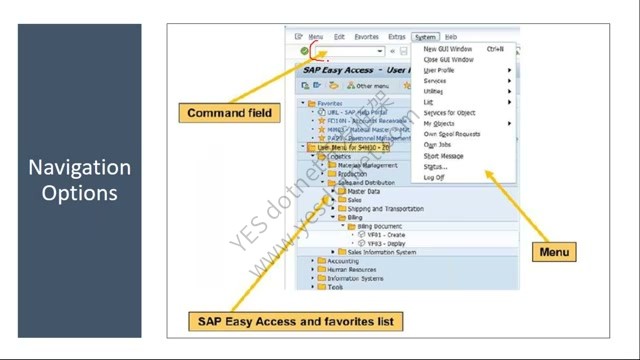
在 SAP 中执行业务功能,本质上是启动一个“交易”。每个交易通常对应一个交易代码,也叫 T-Code。例如:
CO01:创建生产订单。QA01:手工创建检验批。CS01:创建物料清单。
1. 通过菜单路径
按照业务模块逐层展开菜单。例如创建生产订单,可以依次进入 Logistics、Production、Shop Floor Control、Order 和 Create。
这种方式适合刚接触 SAP、还不熟悉交易代码的用户,但操作路径较长。
2. 直接输入交易代码
在界面顶部的命令字段中输入 T-Code,然后按 Enter,即可直接进入对应交易。
这是日常工作中效率最高的方式,但需要记住常用交易代码。
3. 使用收藏夹或角色菜单
经常使用的交易可以加入 Favorites。正式企业系统还会根据岗位权限显示角色菜单,采购、计划、质量等不同岗位看到的交易范围并不相同。
三、认识 SAP 界面和字段
一个典型的 SAP 交易界面通常包含命令字段、页签、子屏幕和输入字段。在视频演示的界面中,当前获得焦点的输入字段会显示为黄色。
| 字段类型 | 作用 |
|---|---|
| 普通输入字段 | 输入数量、文本或业务数据 |
| 下拉字段 | 从预设选项中选择一个值 |
| 必填字段 | 必须填写,否则无法继续 |
| Matchcode 字段 | 通过右侧按钮搜索允许输入的值 |
| 自由输入字段 | 可以直接输入任意有效内容 |
| 复选框 | 可以同时选择多个选项 |
| 单选按钮 | 一组内容中只能选择一个选项 |
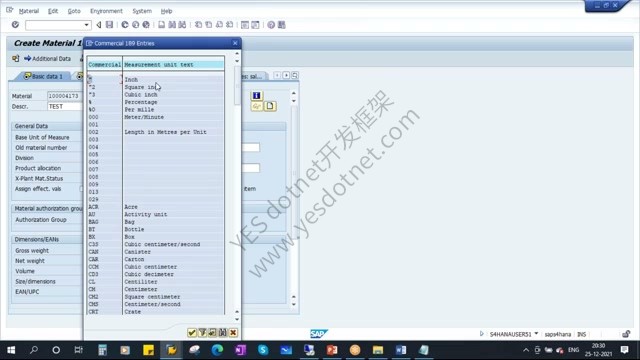
遇到带 Matchcode 按钮的字段时,最好从系统提供的列表中选择。输入列表之外的值,系统通常会提示错误。复选框允许多选,单选按钮则只能选择一个选项。
四、用收藏夹管理常用交易
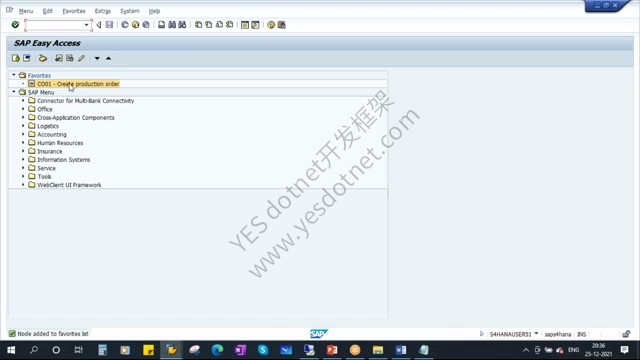
在 SAP Easy Access 中,可以通过 Favorites 菜单新增交易,也可以创建 PP、QM、MM 等文件夹进行分类。
收藏夹内容会与当前用户关联,重新登录后仍然保留。对于每天重复执行的交易,这比反复输入 T-Code 或逐层展开菜单更高效。
五、看懂系统消息和状态栏
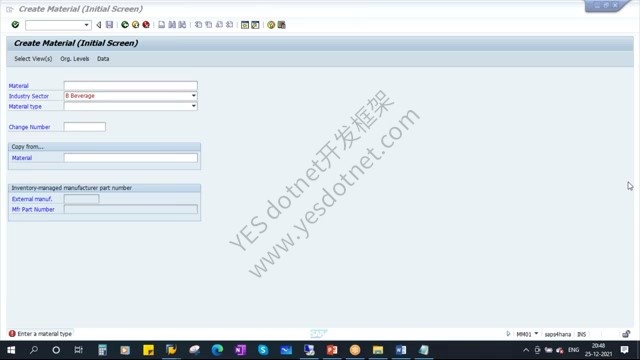
SAP 会在界面底部状态栏显示操作结果。视频演示了三类常见消息:
| 消息类型 | 视频中的颜色 | 含义 |
|---|---|---|
| 错误消息 | 红色 | 必须解决问题后才能继续 |
| 警告消息 | 黄色 | 数据可能存在问题,确认后通常仍可继续 |
| 信息消息 | 绿色 | 通知操作已经完成 |
状态栏右侧还可以显示当前系统、客户端、用户 ID、交易代码和程序名称。这些信息在排查问题或向技术人员反馈错误时非常有用。
六、常用命令字段快捷方式
| 命令 | 作用 |
|---|---|
/n | 结束当前交易并返回初始界面 |
/nQA01 | 结束当前交易,在同一会话中打开 QA01 |
/o | 查看当前打开的会话 |
/oQA01 | 在新会话中打开 QA01 |
/nex | 直接退出 SAP,不显示保存确认窗口 |
/nex 不会询问是否保存数据,存在丢失未保存内容的风险,应谨慎使用。
七、多次登录与多会话
“多次登录”是使用同一个用户账号再次登录系统。系统通常会显示警告,并根据配置决定保留新登录还是结束原有登录。
“多会话”是在一次登录中打开多个独立窗口。用户可以在一个窗口创建生产订单,在另一个窗口查看检验批或运行报表。
视频中的培训系统最多允许同时打开六个会话,但实际数量可以由 Basis 系统管理员调整。
八、F1 和 F4:最实用的帮助键
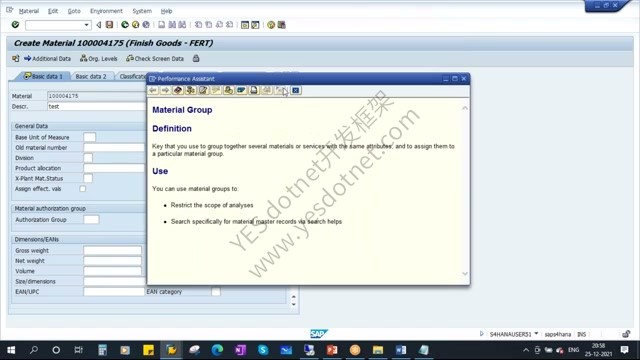
SAP 中有两个非常重要的快捷键:
F1:查看当前字段的说明,了解字段含义和用途。F4:查看当前字段允许输入的值,相当于点击 Matchcode 搜索按钮。
不理解字段时按 F1,不知道该填什么时按 F4。掌握这两个按键,可以显著减少输入错误。
System 和 Help 菜单会出现在不同交易界面中。需要查阅产品资料时,也可以使用 SAP Help Portal。
九、个性化设置
SAP GUI 支持针对当前用户进行个性化设置,例如:
- 将收藏夹显示在菜单顶部或底部。
- 在菜单中显示交易代码等技术名称。
- 在下拉列表中同时显示代码和说明。
- 调整界面主题、字体及显示方式。
这些设置只影响当前用户,不会改变其他人的界面。
十、正确退出 SAP
推荐通过 System > Log Off 退出。系统会提示未保存的数据可能丢失,确认后才会注销。
也可以输入 /nex 直接退出,但它不会显示确认窗口。因此,在执行退出操作前,应先确认当前交易中的数据已经保存。
总结
高效使用 SAP GUI 的关键,不是记住所有菜单,而是掌握几个基本习惯:
熟悉 SAP Easy Access,记住常用 T-Code,把高频交易加入收藏夹,善用 /n、/o、F1 和 F4,同时注意底部状态栏的系统消息。
掌握这些基础操作后,再学习物料主数据、采购、库存管理和发票校验等 MM 业务流程,就会轻松很多。