Epicor 12.0.* 升级到12.1.100
目录
升级前版本:12.0.100.7,需要升级到12.1.100.10
需要分两步,先从12.0.100.7 升级到12.1.100.0 然后再从12.1.100.0升级到12.1.100.10
升级前准备
为了确保升级顺利,先停止epicor实例
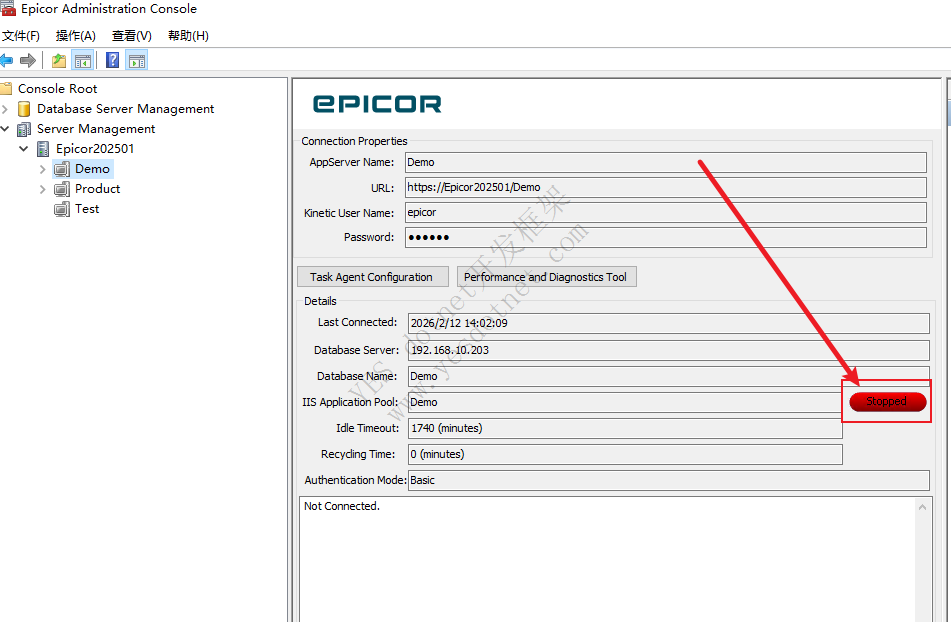
一、升级到12.1.100.0
1.1 安装RL12.1.100.0
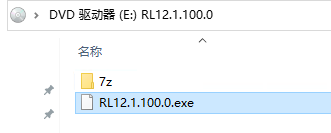
直接打开iso文件双击exe安装即可
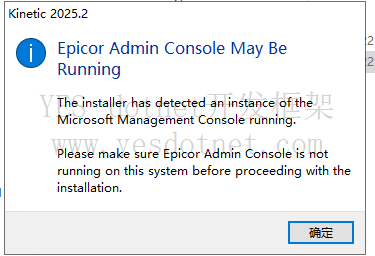
弹出警告,如果已经打开了Epicor Administration Console,先关闭
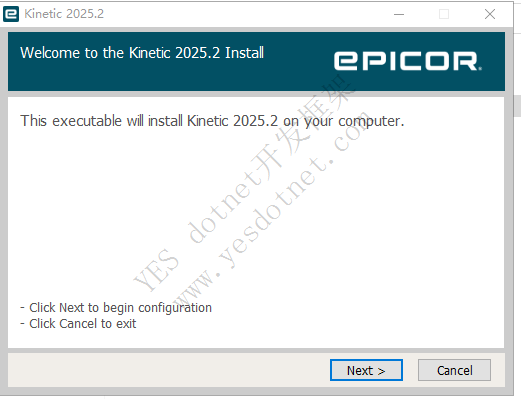
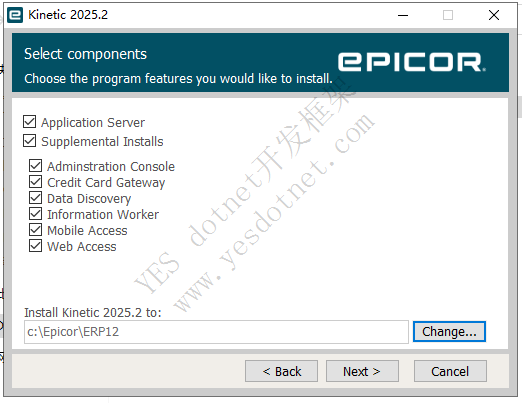
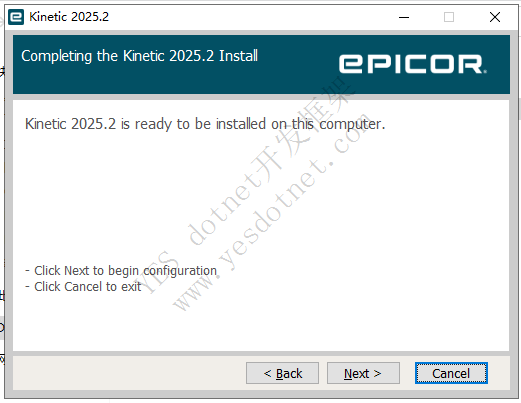
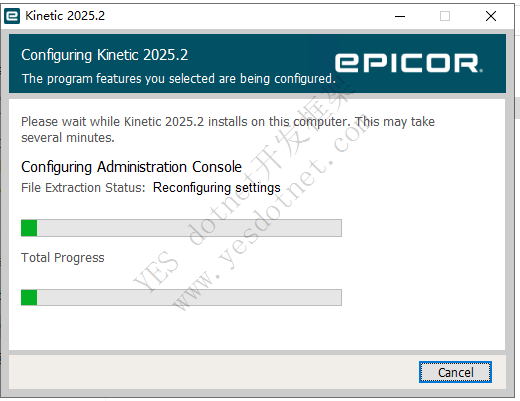
等待进度条安装完成
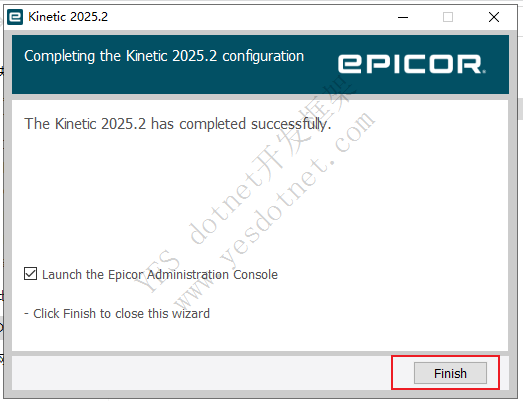
完成后点击finish
二、升级数据库
2.1 设置新的部署版本
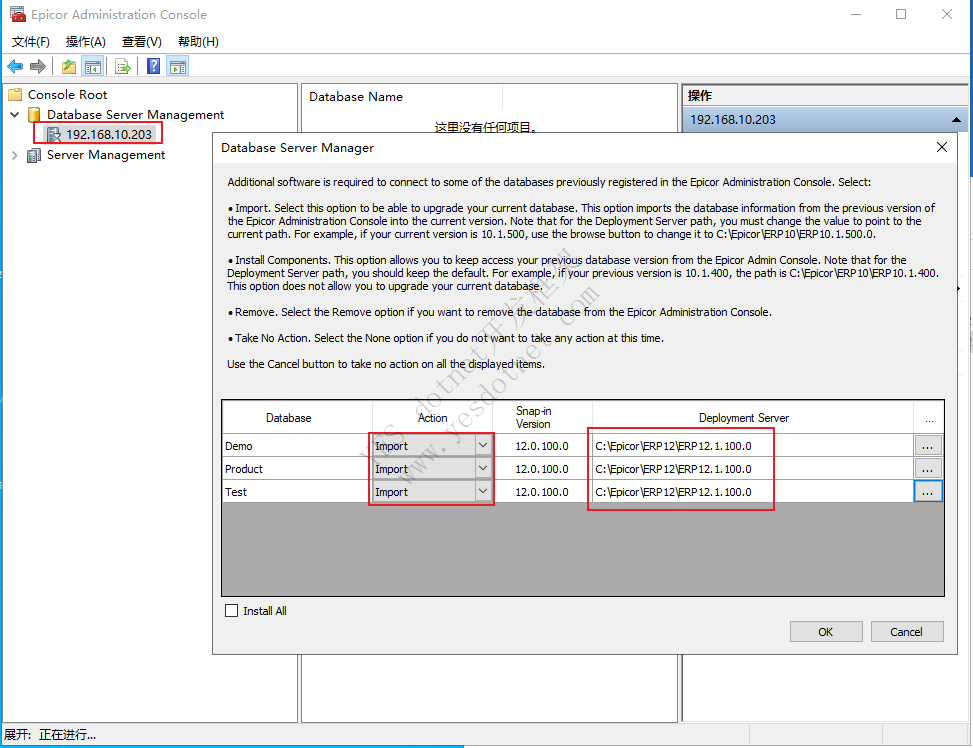
打开Database Server Management/serverName 会自动弹出数据库导入程序,,
action选择Import
Deloyment Server选择新的版本安装目录
点击OK
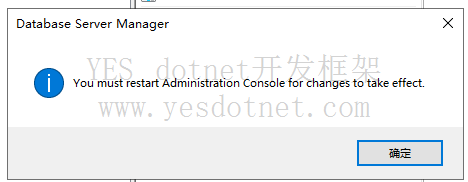
点击OK后应有如下的弹窗
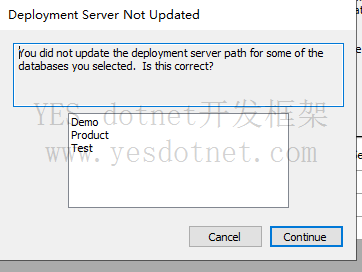
如果看到下面这个弹窗,可能就是Deployment Server没有选择
重启Epicor Administration Console
2.2 更新数据库
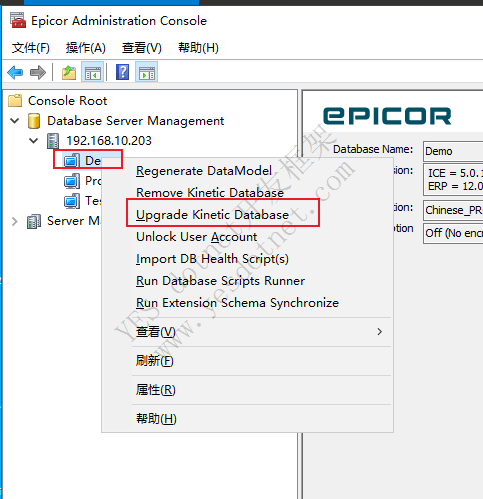
重启Epicor Administration Console后,以此选择数据库右键 ,选择 Upgrade Kinetic Database
如果 start显示灰色,等待一段时间,加载完城后,start按钮就可以用了。直接点击start按钮
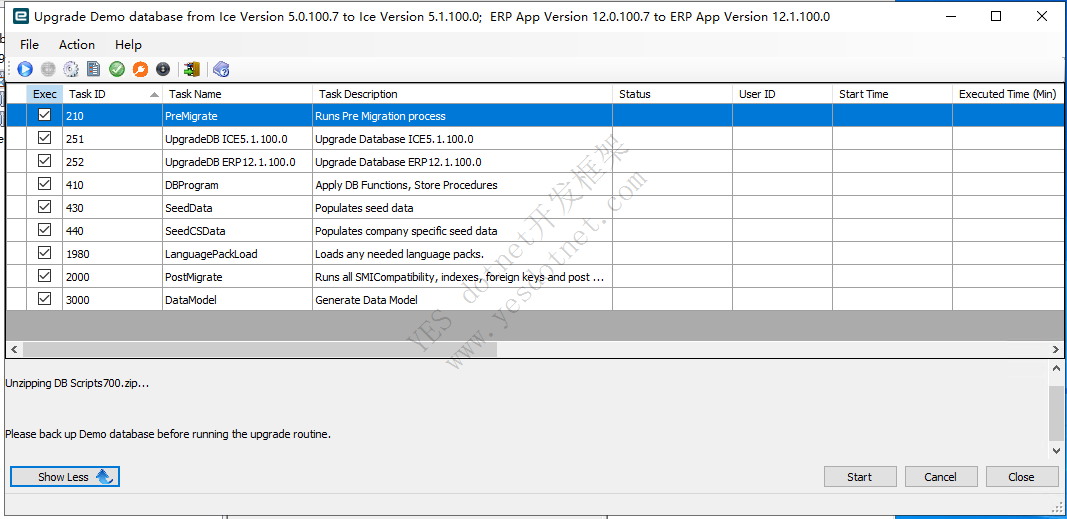
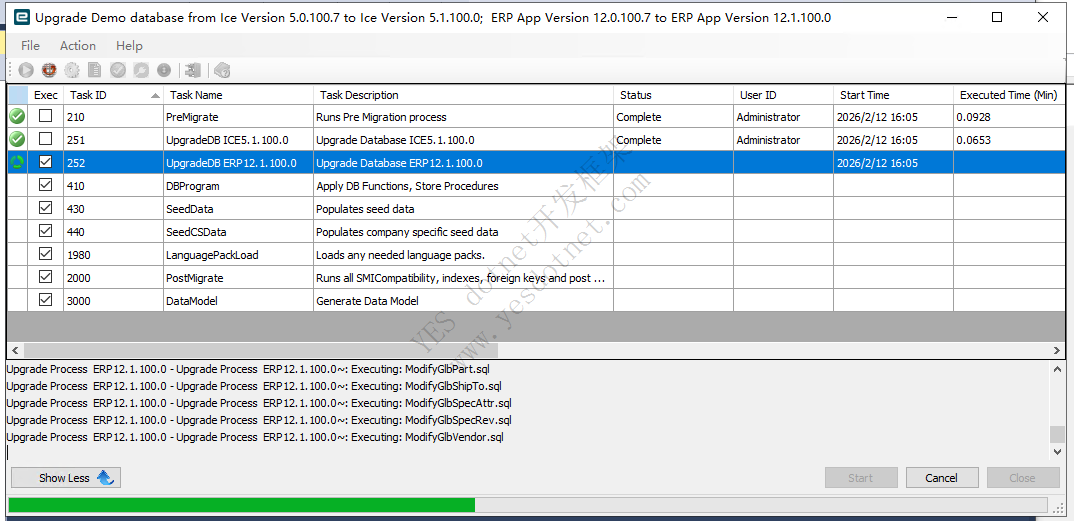
2.3 更新Common数据库
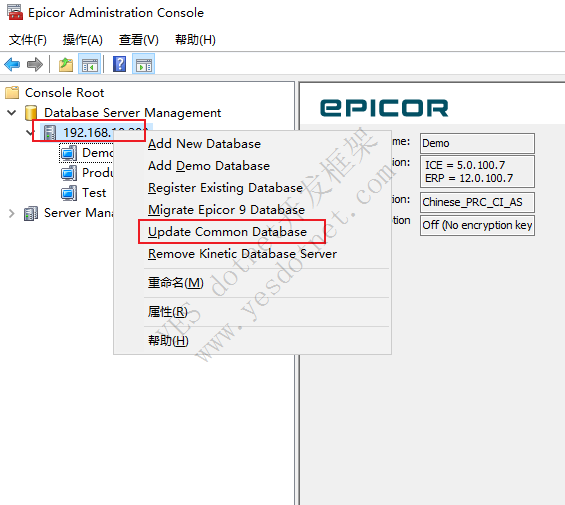
重启Epicor Administration Console后,选中Server Name节点,右键 选择 Upate Common Database
三、升级 Application Server
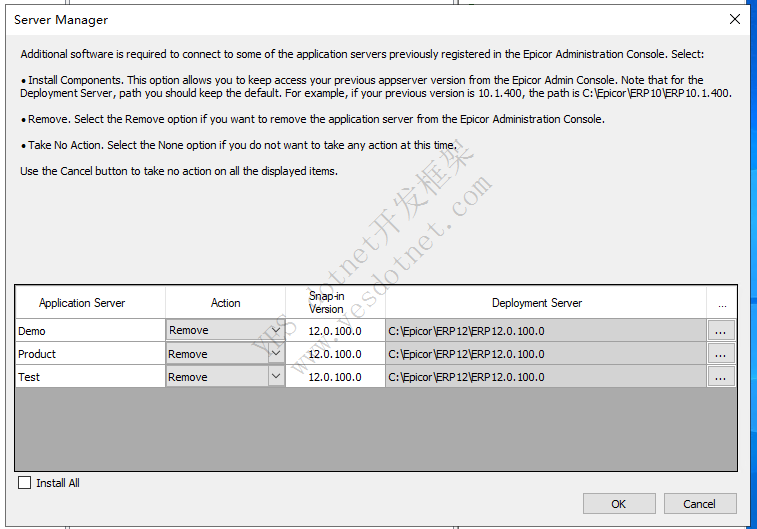
点击Server Management会自动弹出Server Manager维护界面
Action选择Remove,点击OK
重启Epicor Administration console
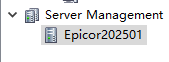
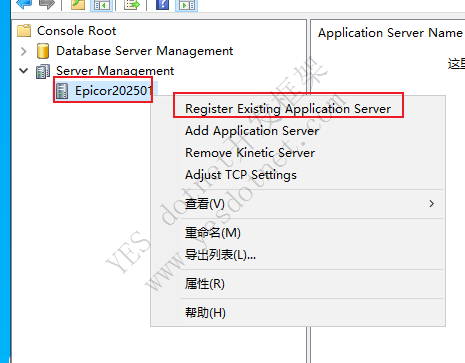
右键 Server服务器,选择 Register Existing Application Server
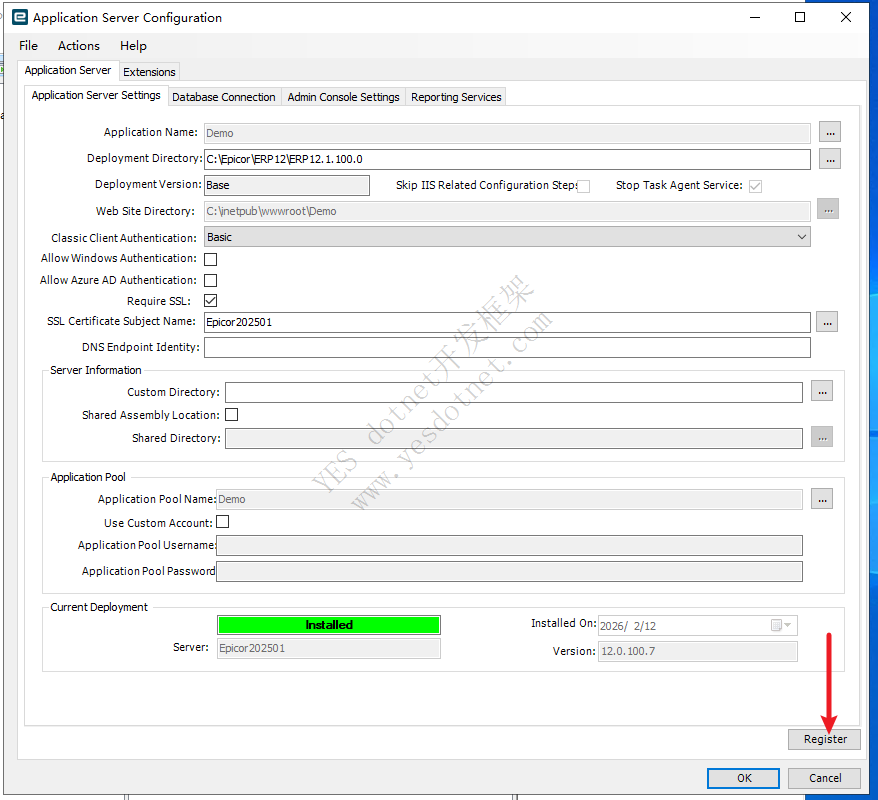
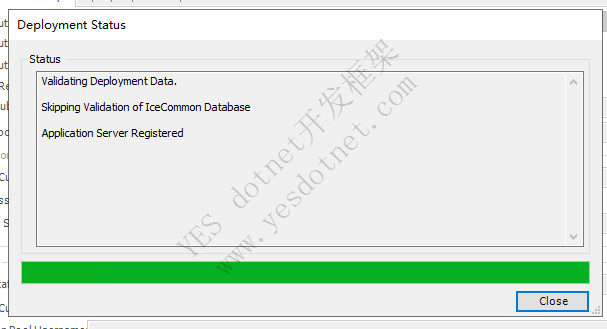
点击OK
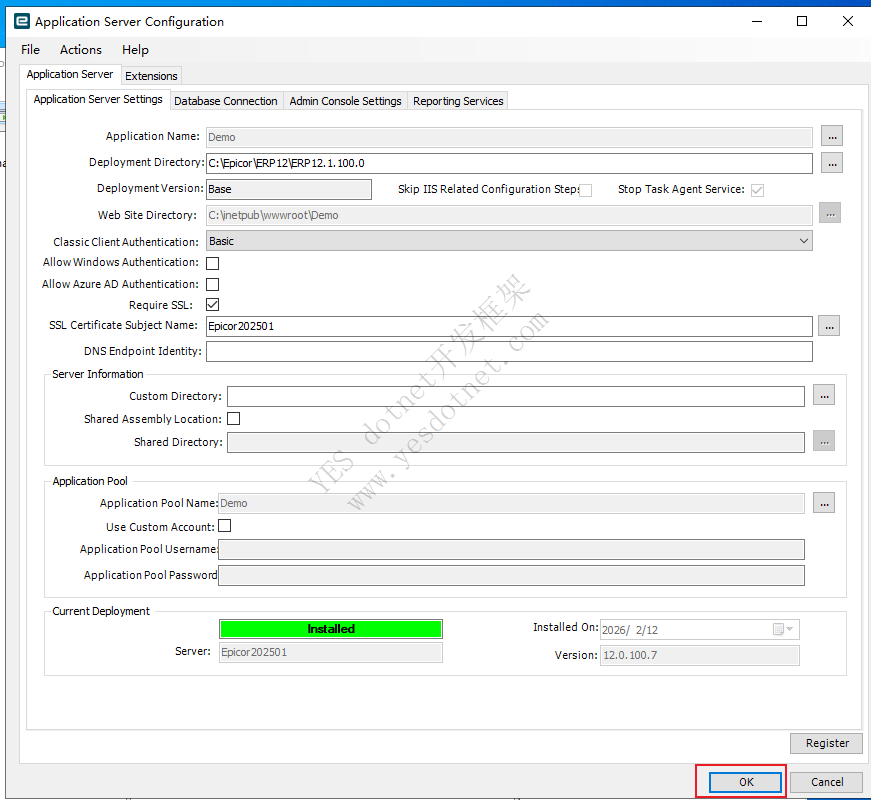
依次增加其他服务
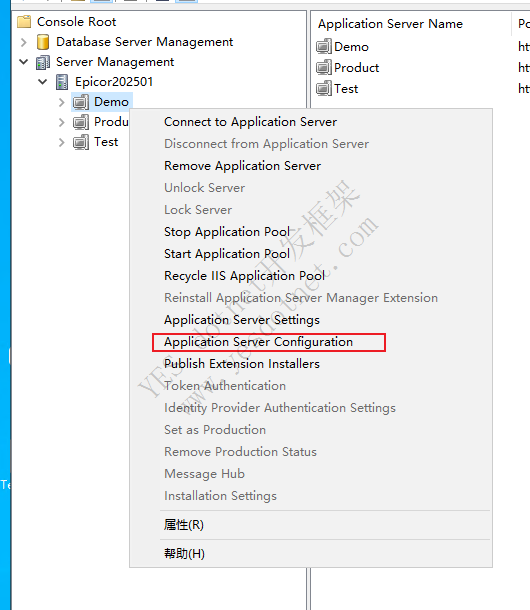
右键Epicor环境,选择 Application Server Configuration
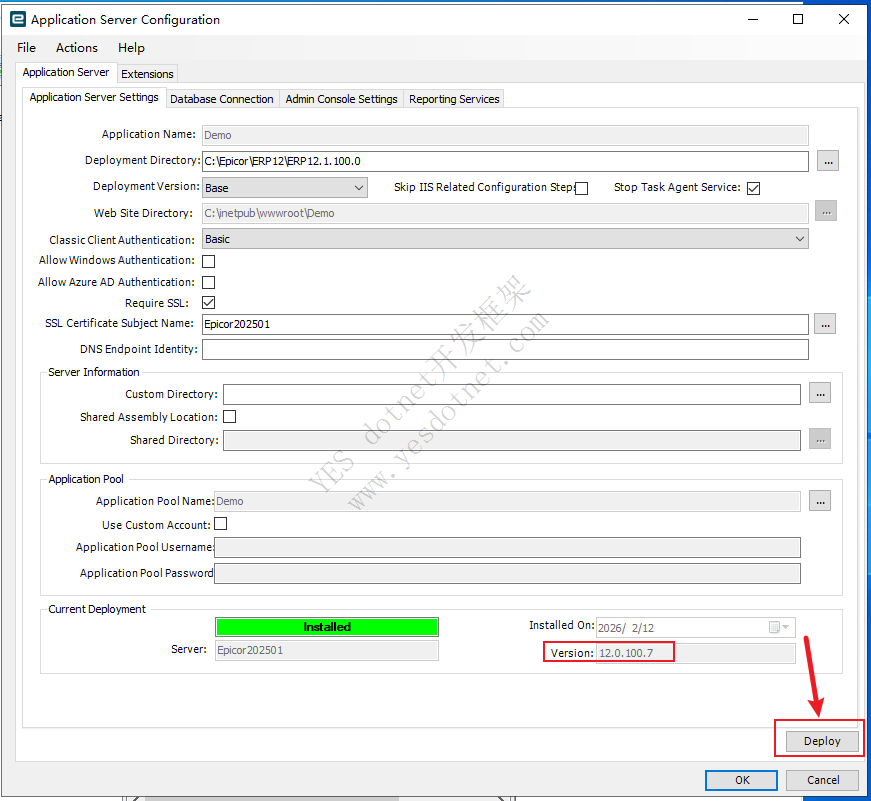
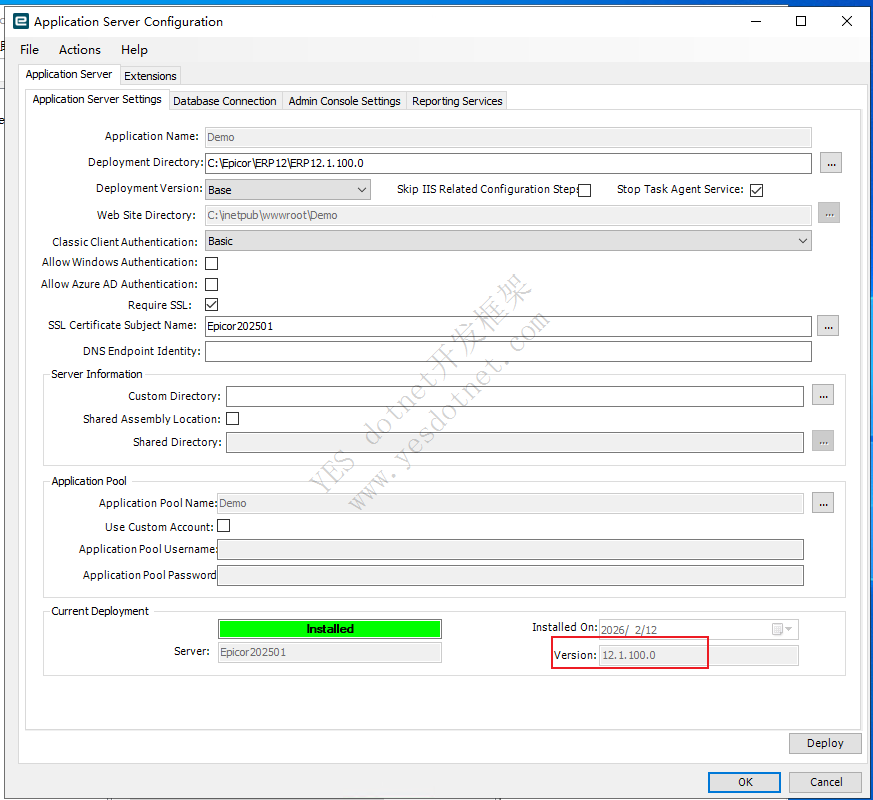
确认Version不是最新版本,点击Deploy
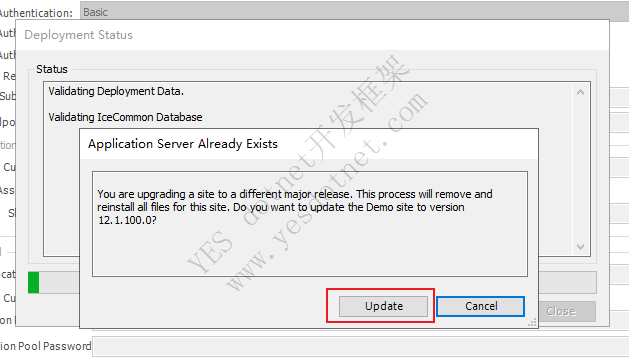
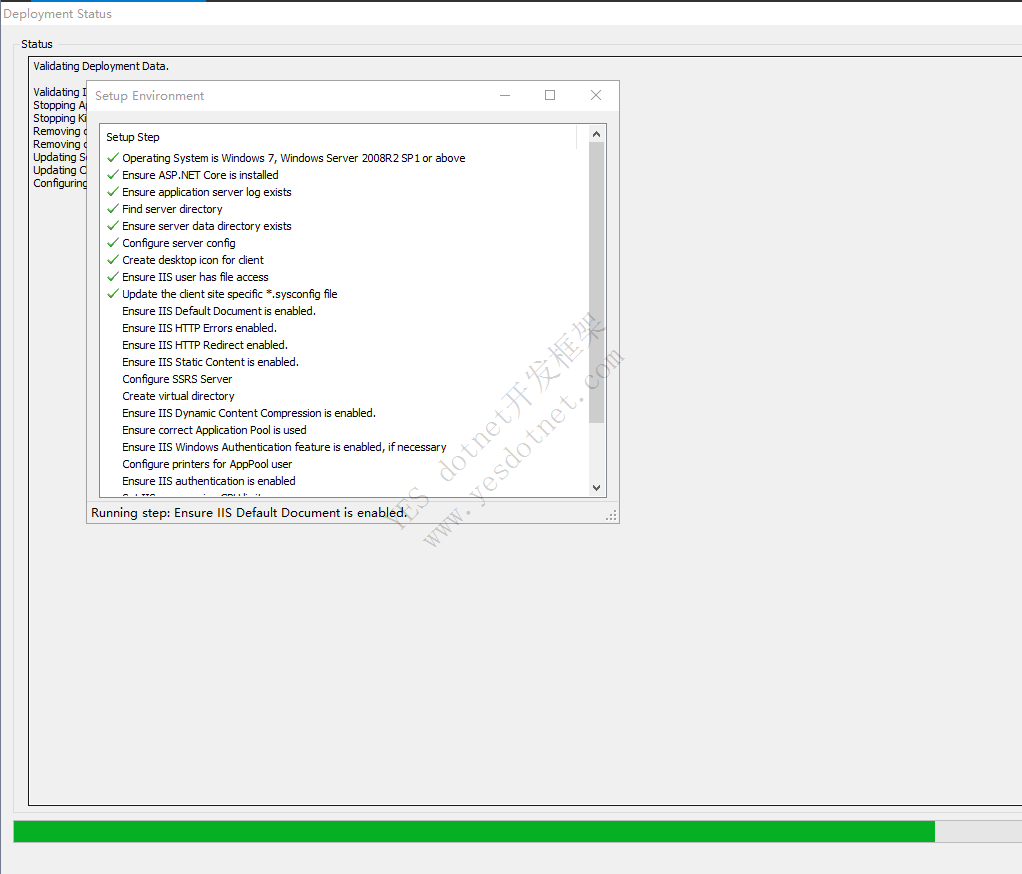
点击update
完成后,看到version已经是新的版本了
注册: